
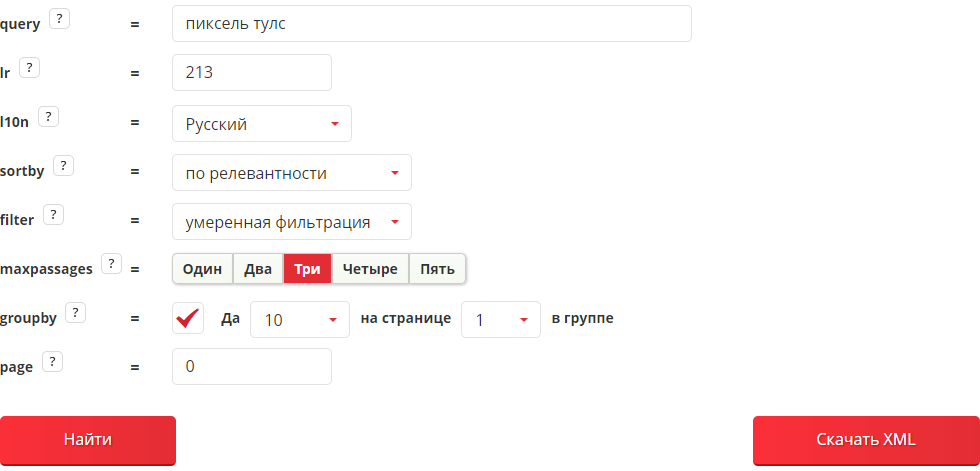
Узнайте, как проверить выдачу Яндекс.XML с помощью Пиксель Тулс. Мы поможем вам в решении ежедневных SEO-задач, избавив от проблем с лимитами, скоростью и капчами. Стоимость 1 проверки всего от 2 копеек.
С помощью инструмента «ИИ-аудит юзабилити» вы можете быстро выявить, что мешает посетителям вашего сайта доходить до заявки, покупки, регистрации или другого целевого действия. Инструмент использует специально обученные модели ИИ, которые анализируют сайт с позиции реального пользователя: проходят весь путь от первого экрана до конверсионного шага, оценивают каждый его этап, фиксируют проблемные места и дают конкретные рекомендации по их устранению.
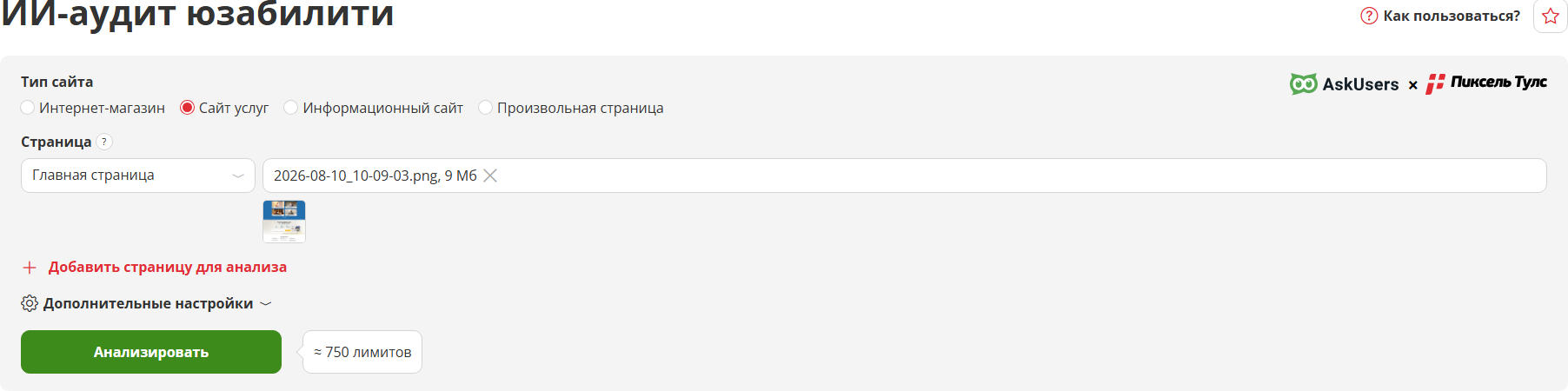
Откройте инструмент.
Перейдите на страницу tools.pixelplus.ru/tools/ux-audit.
Укажите тип сайта, тип страницы и URL или скриншот страницы.
Можно указать сразу несколько страниц, например «Главная страница», «Список услуг», «Страница услуги» и «Форма заказа услуги». Проверяйте те страницы, где для вас важна конверсия.
Нажмите «Анализировать».
ИИ проанализирует страницу по указанному URL или загруженному скриншоту с позиции реального пользователя, выявит проблемные места и сформирует отчёт с рекомендациями. Обычно это занимает 1–2 минуты.
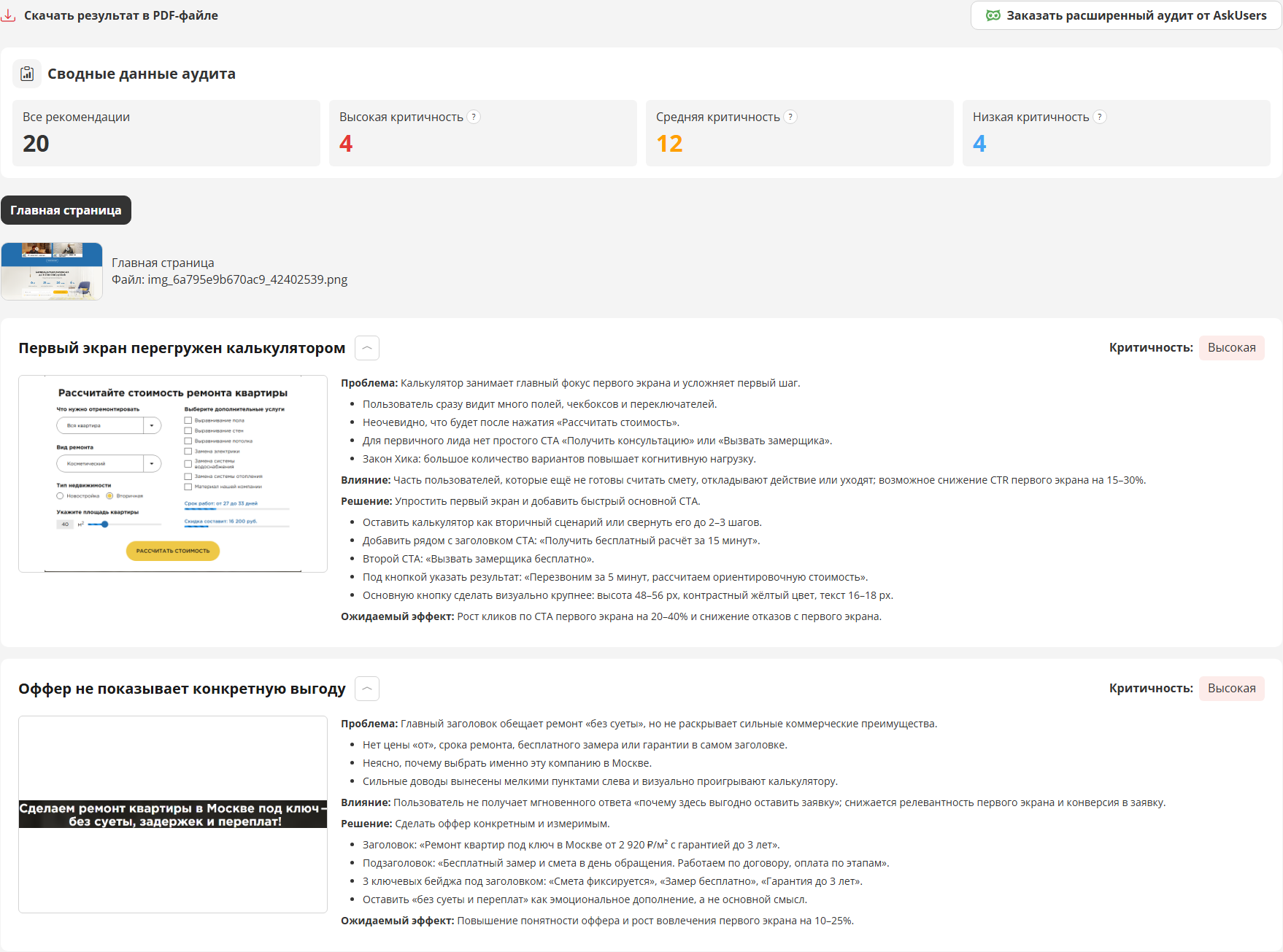
Список карточек, каждая из которых содержит:
Заголовок — краткое название проблемы.
Критичность — оценка приоритетности: насколько срочно нужно исправить проблему.
Скриншот — визуальный фрагмент страницы с проблемным элементом.
Проблема — описание того, что именно не работает и почему это мешает пользователю.
Влияние — как проблема сказывается на конверсии или поведении посетителя.
Решение — конкретная рекомендация по устранению.
Ожидаемый эффект — прогнозируемый прирост в численном значении: например, рост конверсии, вовлечённости или другого ключевого показателя.
Расставьте приоритеты по критичности.
Начните с замечаний с высокой критичностью — они устраняют барьеры, которые напрямую блокируют конверсию. Замечания со средней и низкой критичностью прорабатывайте в следующих итерациях.
Передайте замечания в работу.
Каждая карточка — это готовое техническое задание: в ней уже есть скриншот проблемного элемента, описание причины и конкретное решение. Просто передайте карточки дизайнеру или разработчику без дополнительных пояснений.
Проверьте качество внедрения.
После того как правки внесены, запустите повторный аудит той же страницы. Убедитесь, что замечание закрыто, а новых проблем не появилось.
Оцените влияние правок на поведенческие факторы и конверсию.
Откройте Яндекс Метрику и сравните ключевые показатели до и после: глубину скролла, время на странице, показатель отказов и конверсию в целевое действие. Это покажет реальный эффект от внедрённых изменений.
Проводите аудит регулярно.
Запускайте проверку после каждого значимого обновления страницы: смены дизайна, структуры, текстов или оффera. Юзабилити — не разовая задача, а постоянный процесс улучшения.
Совет: В первую очередь прорабатывайте замечания, связанные с первым экраном, CTA-кнопками и формами — именно эти элементы находятся на пути к конверсии и дают наибольший эффект при исправлении.
750 лимитов за аудит 1 URL/скриншота.
Пожалуйста, опишите подробно проблему, возникшую на странице
https://tools.pixelplus.ru/faq/ux-audit.
Сообщение будет направлено в службу поддержки.
Здравствуйте 🤗
Мы получили ваше сообщение. Ответим на него в ближайшие 1-2 часа.
Пожалуйста, не дублируйте его несколько раз или в разные каналы (сайт, e-mail, Telegram, ВКонтакте и так далее), так как это может отсрочить ответ на него.
Спасибо за обращение!