
Рассказываем о разнице XML и живой выдачи при съёме позиций в Яндексе. Даём рекомендации, какой способ выбрать. А также делимся ссылками на инструменты, в которых это можно сделать.
Как пользоваться инструментом «Генератор QR-кодов»?
С помощью инструмента «Генератор QR-кодов» вы можете создать QR-код для ссылки, текста, Wi-Fi, контакта и других данных, настроить его оформление и скачать результат. В инструменте также доступны создание штрихкодов и распознавание QR-кодов с изображений или через камеру.
Как создать QR-код?
-
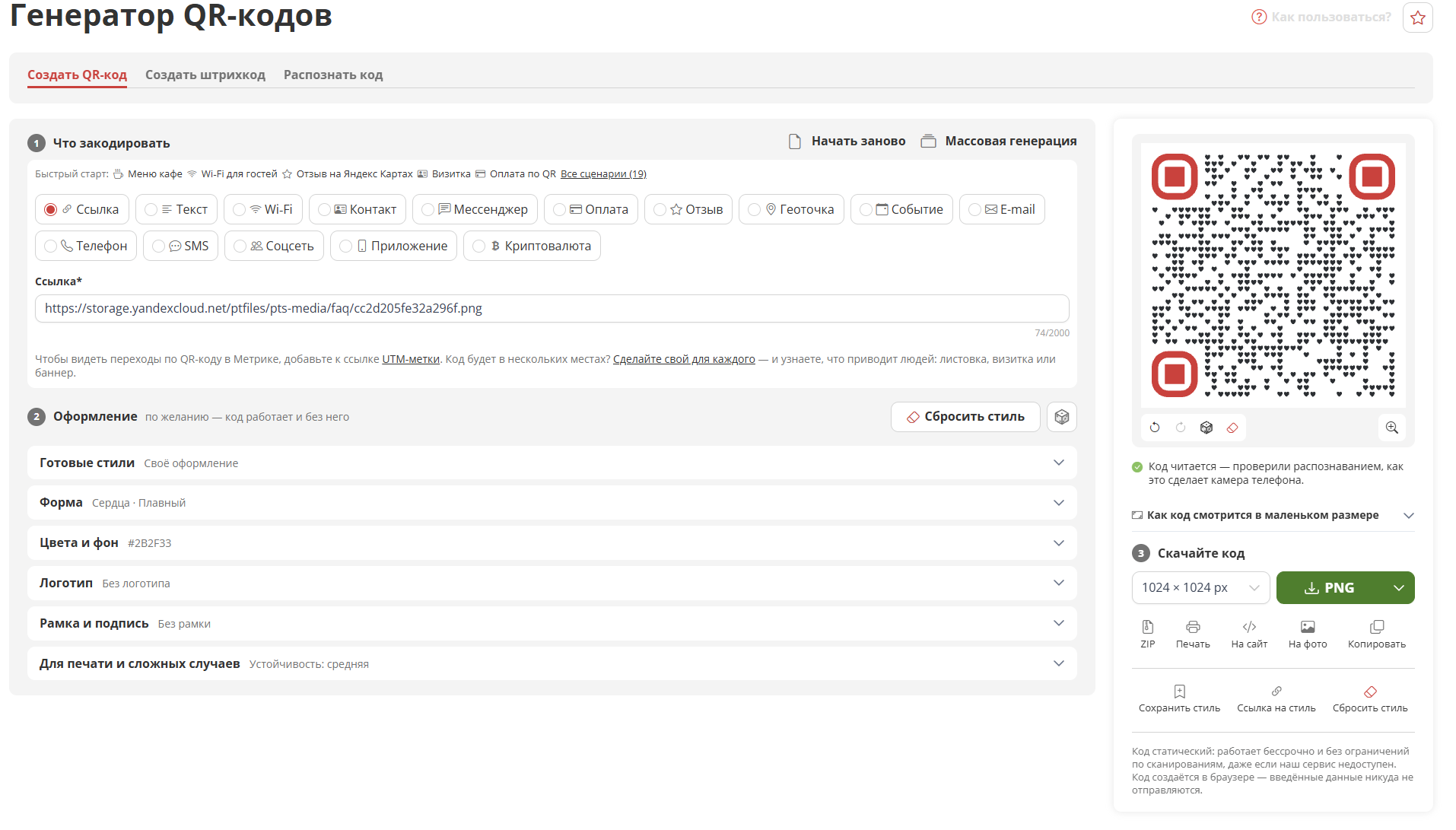
Выберите, что нужно закодировать.
На вкладке «Создать QR-код» выберите тип данных: ссылку, текст, Wi-Fi, контакт, мессенджер, оплату или другой вариант. Для популярных задач можно воспользоваться быстрыми сценариями, например «Меню кафе» или «Wi-Fi для гостей».
-
Заполните поля.
Для ссылки укажите адрес страницы, для Wi-Fi — параметры сети, для контакта — контактные данные. Набор полей зависит от выбранного типа.
-
При необходимости настройте оформление.
Выберите готовый стиль или настройте форму элементов, цвета и фон. Можно добавить логотип, рамку и подпись. Оформление необязательно: код работает и со стандартными настройками.
-
Проверьте и скачайте код.
Результат отображается в окне предпросмотра. Проверьте его камерой телефона, выберите размер и формат скачивания. PNG подходит для размещения в интернете, SVG — для печати и масштабирования без потери чёткости.
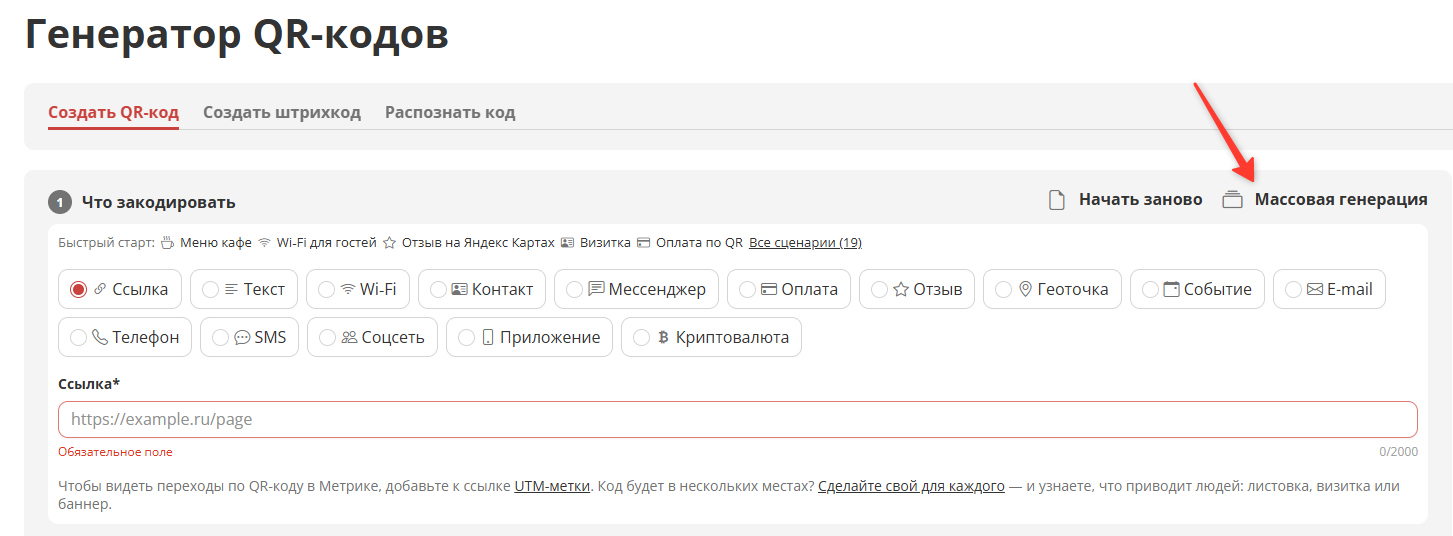
Как создать несколько кодов?
Для QR-кодов используйте кнопку «Массовая генерация». Для штрихкодов включите опцию «Несколько штрихкодов — по одному в строке, скачаются архивом» и добавьте значения отдельными строками.
Как создать штрихкод?
-
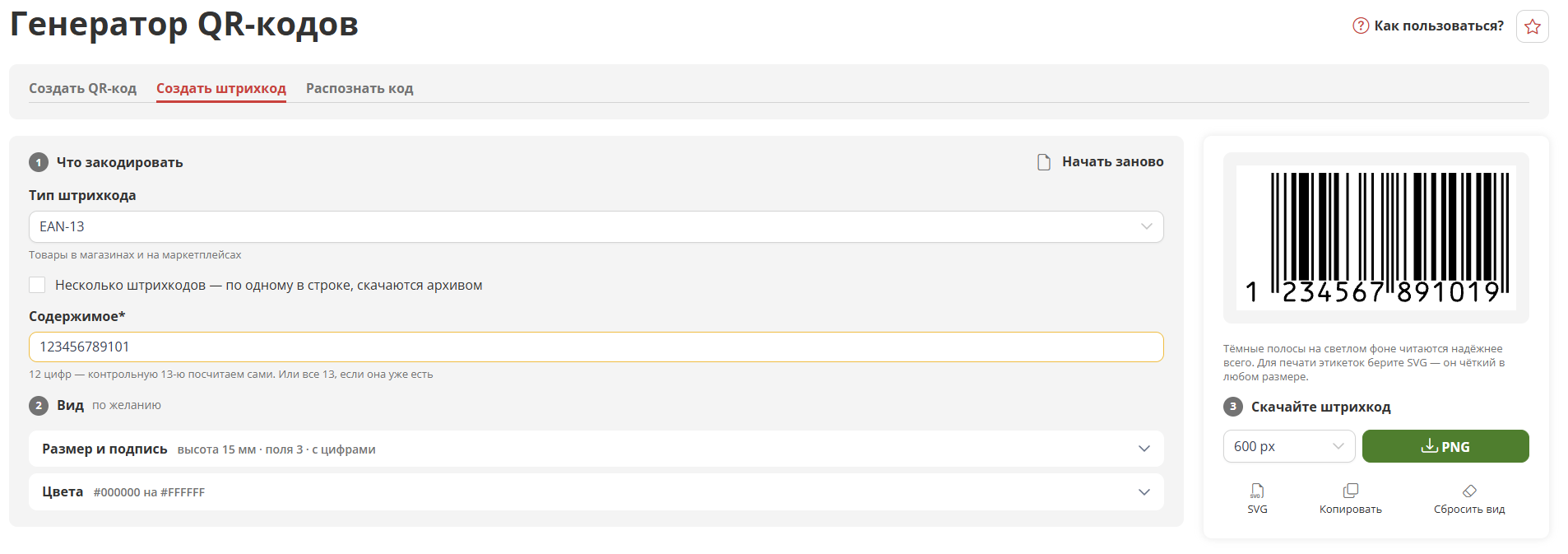
Откройте вкладку «Создать штрихкод».
Выберите тип штрихкода и введите содержимое. Ориентируйтесь на подсказку под полем: требования к данным зависят от выбранного типа. Например, для EAN-13 можно указать 12 цифр, и инструмент рассчитает контрольную цифру, или ввести все 13 цифр.
-
Настройте внешний вид.
При необходимости измените высоту, поля, отображение цифр и цвета. Для надёжного считывания используйте тёмные полосы на светлом фоне.
-
Скачайте результат.
Выберите размер и скачайте PNG или SVG. Перед использованием проверьте штрихкод подходящим сканером или приложением.
Как распознать QR-код?
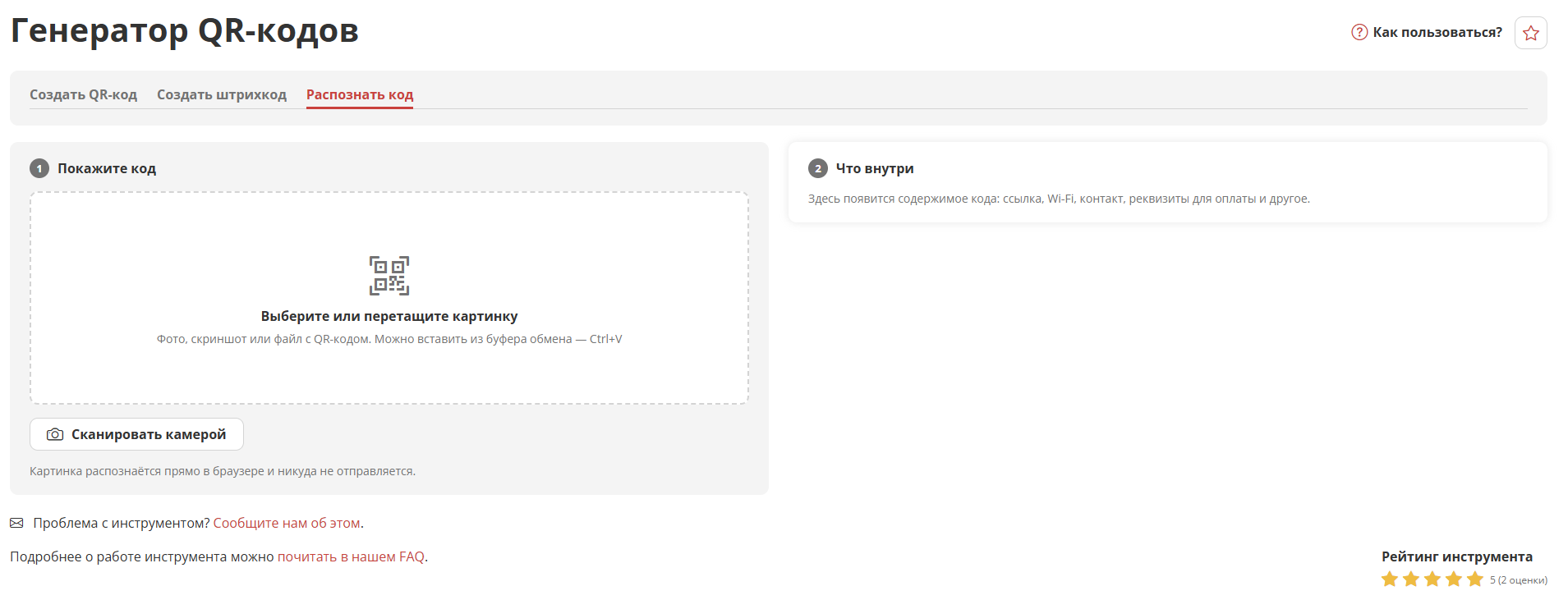
Откройте вкладку «Распознать код» и выберите удобный способ:
- Загрузите или перетащите изображение с QR-кодом.
- Вставьте изображение из буфера обмена сочетанием Ctrl+V.
- Нажмите «Сканировать камерой», разрешите доступ к камере и наведите её на код.
Распознанные данные появятся в блоке «Что внутри». Изображение обрабатывается прямо в браузере и не отправляется на сервер.
Что проверить перед использованием QR-кода?
- Правильность ссылки и других данных после сканирования.
- Контраст между кодом и фоном, наличие свободного поля по краям.
- Считываемость в итоговом размере. Перед печатью тиража проверьте пробный экземпляр камерой телефона.
Созданный QR-код статический: у него нет срока действия и ограничения по количеству сканирований. Но изменить записанные данные после скачивания нельзя. Если ссылка или другие сведения поменялись, создайте новый код. Страница, на которую ведёт ссылка, должна оставаться доступной.
Сколько стоит использование?
Инструмент бесплатный, лимиты не списываются.
Задайте вопрос или оставьте комментарий
Другие вопросы нашего FAQ

Разница в определении позиций в Яндексе через инструмент «Пиксель Тулс» и напрямую через браузер по тому или иному поисковому запросу может возникать по нескольким причинам.

Узнайте подробнее, как сгруппировать проекты по папкам. Рассказываем, как создать папку, как привязать к ней проект, как удалить папку, как отвязать от неё проект. Наведите порядок в своих проектах прямо сейчас.
ТОП-4 популярных инструментов
Зарегистрируйтесь и получите тариф на первые 30 дней за 99 рублей

Узнайте, как увеличить SEO‑трафик сайта в 3+ раза?
Укажите домен + регион продвижения, получите текущие позиции проекта в выдаче и первые 25 рекомендаций для роста трафика и заказов.
1
Выберите ваш сайт
Укажите сайт, регион и близких вам конкурентов
2
Магия поисковой оптимизации
25 персональных рекомендаций ждут вас
3
Отслеживайте прогресс
Получайте регулярные советы, рост трафика и продаж
0%
Подбираем семантику,
это займёт около 20-30 секунд
это займёт около 20-30 секунд