
Метрика «Прогноз» (CTRxWS) — это прогнозирует трафик проекта из поиска на 30 дней. Рассчитывается по формуле: Σ(CTR × WS), где CTR — кликабельность сниппета, а WS — точная частота запроса по Яндекс.Вордстат за последние 30 дней. Может давать некоторую погрешность, если семантическое ядро в проект добавлено не полностью, запросы имеют ярко выраженную сезонность или продвигаемый регион не поддерживается Яндекс.Вордстатом.
Как пользоваться инструментом «ИИ-редактор изображений»?
С помощью инструмента «ИИ-редактор изображений» вы можете изменить готовую фотографию или иллюстрацию по текстовому описанию: заменить фон, удалить лишние объекты, добавить детали, изменить цвета или стиль. Загрузите исходное изображение и объясните, какой результат хотите получить — без ручного выделения объектов и работы со слоями.
Как правильно заполнить форму и запустить редактирование?
-
Откройте инструмент. Перейдите на страницу tools.pixelplus.ru/tools/image-editing.
-
Добавьте исходное изображение. Вставьте прямую ссылку на изображение в поле «Введите URL изображения» или загрузите файл кнопкой «Прикрепить изображение».
-
Заполните поле «Что нужно изменить?». Опишите желаемые изменения обычными словами. Укажите не только то, что нужно заменить или добавить, но и детали, которые важно оставить без изменений. Например: «Замени фон на светлый современный офис. Сохрани человека, его лицо, одежду и позу без изменений».
-
Выберите модель нейросети. Откройте список «Модель нейросети» и выберите подходящий вариант. От модели зависит стоимость обработки.
-
Выберите соотношение сторон. Оставьте «Оригинальный размер» или выберите другой доступный формат. Набор вариантов зависит от выбранной модели.
-
Нажмите «Запустить». Дождитесь завершения обработки. Инструмент покажет исходное и изменённое изображения, чтобы вы могли сравнить результат.
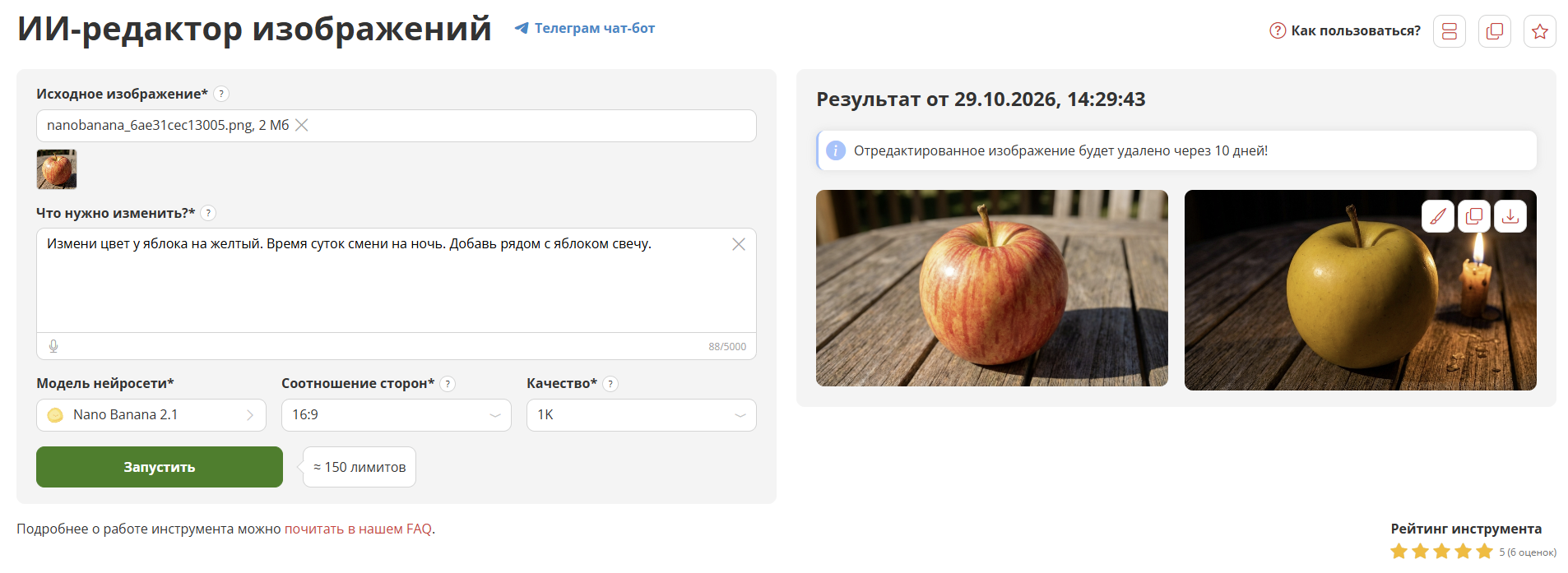
Как правильно описать изменения?
Главный принцип — разделяйте изменения и ограничения: что нужно отредактировать, а что необходимо сохранить.
В описании можно указать:
-
Объект изменения — фон, одежду, предмет или отдельную часть изображения.
-
Желаемый результат — цвет, материал, окружение, стиль или освещение.
-
Детали для сохранения — лицо, позу, форму товара, надписи, композицию или другие важные элементы.
Избегайте общих формулировок вроде «сделай красиво». Вместо этого опишите конкретную задачу.
Примеры:
-
Замена фона:
«Замени фон на однотонный светло-серый. Сохрани товар, его форму, цвет и надписи на упаковке без изменений». -
Удаление объекта:
«Удали красный стул справа от стола. Сохрани остальную мебель, освещение и ракурс». -
Изменение цвета:
«Измени цвет дивана на тёмно-зелёный. Сохрани его форму, фактуру ткани, фон и остальные предметы». -
Добавление детали:
«Добавь на стол белую чашку кофе. Учти перспективу и освещение. Остальные элементы изображения не меняй».
Такие уточнения помогают точнее передать задачу, но не гарантируют полного сохранения каждой детали — результат нужно проверять.
Что будет в результатах?
После завершения обработки появятся:
-
Уведомление о результате выполнения.
-
Исходное изображение.
-
Изменённое изображение.
Сравните изображения и проверьте, выполнены ли нужные правки и сохранены ли важные детали. Особенно внимательно оцените лица, надписи, логотипы и форму товаров, если они есть на изображении.
Что делать, если результат не соответствует ожиданиям?
Уточните описание и запустите обработку повторно:
-
Назовите конкретный объект и его расположение, если изменился не тот элемент.
-
Перечислите детали, которые нужно сохранить.
-
Уберите противоречивые требования.
-
Для сложной задачи сначала попробуйте одно основное изменение, а затем переходите к остальным.
При необходимости выберите другую модель в списке «Модель нейросети» и сравните результаты. Точность обработки зависит от исходного изображения, описания задачи и выбранной модели.
Сколько стоит редактирование?
Стоимость зависит от выбранной модели нейросети. Перед запуском ориентируйтесь на количество лимитов, указанное у кнопки «Запустить».
Изменить модель можно в списке «Модель нейросети».
Задайте вопрос или оставьте комментарий
Другие вопросы нашего FAQ

Узнайте больше об определении интента запросов с сервисом от команды специалистов «Пиксель Тулс». Бесплатно выполняйте диагностику наличия фильтров, продвижение по запросам и многое другое.
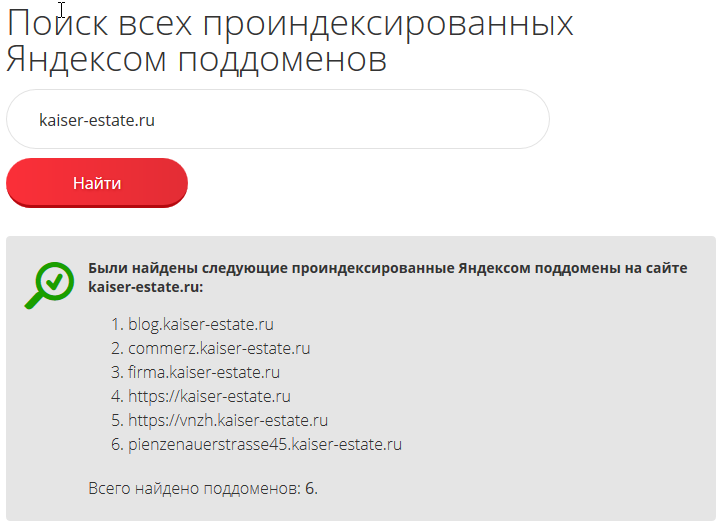
Узнайте больше о поиске поддоменов сайта с сервисом от команды специалистов «Пиксель Тулс». Бесплатно выполняйте диагностику наличия фильтров, продвижение по запросам и многое другое.
ТОП-4 популярных инструментов
Зарегистрируйтесь и получите тариф на первые 30 дней за 99 рублей

Узнайте, как увеличить SEO‑трафик сайта в 3+ раза?
Укажите домен + регион продвижения, получите текущие позиции проекта в выдаче и первые 25 рекомендаций для роста трафика и заказов.
1
Выберите ваш сайт
Укажите сайт, регион и близких вам конкурентов
2
Магия поисковой оптимизации
25 персональных рекомендаций ждут вас
3
Отслеживайте прогресс
Получайте регулярные советы, рост трафика и продаж
0%
Подбираем семантику,
это займёт около 20-30 секунд
это займёт около 20-30 секунд